ChatGPT
ChatGPT Canvas : le guide pour éditer tes textes et ton code sans copier-coller
Canvas ouvre un espace d'édition à côté du chat pour retravailler un texte ou du code en direct. Voici comment t'en servir au quotidien.
Par Jean-François Culot ·
Tu connais la scène. Tu demandes un texte à ChatGPT, il te sort un beau pavé, mais un paragraphe ne va pas. Tu recopies le passage, tu expliques ce que tu veux changer, tu attends, et il te régénère tout le bloc. Trois allers-retours plus tard, tu ne sais plus quelle version était la bonne.
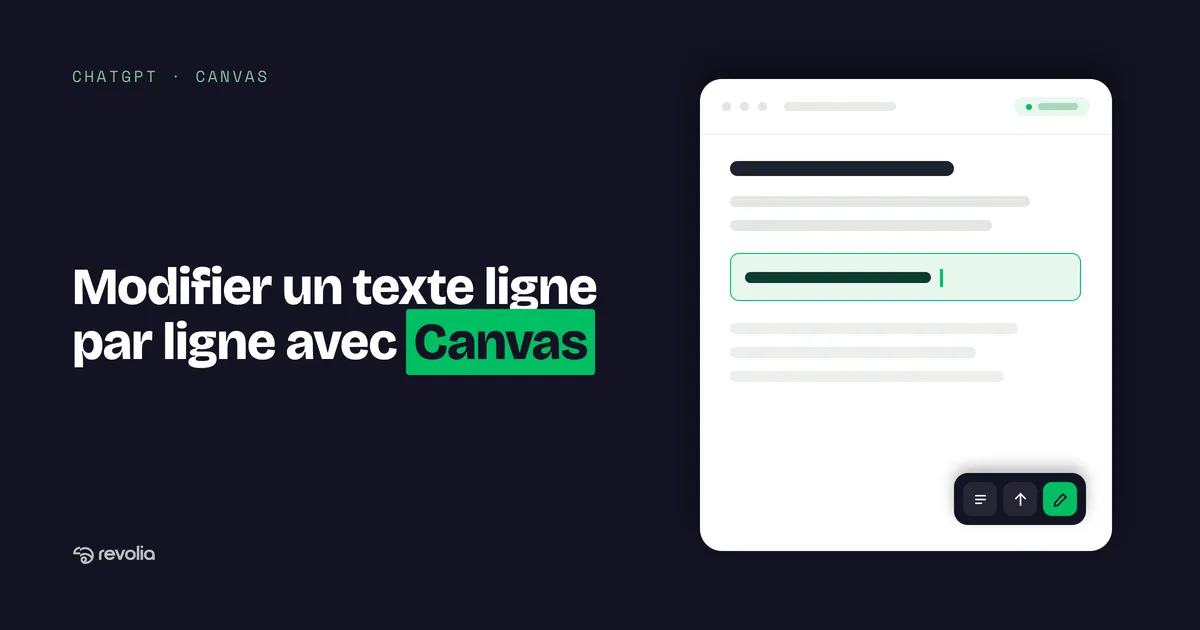
Canvas règle exactement ce problème. Au lieu de discuter dans une fenêtre de chat, tu travailles sur un document vivant, posé à côté de la conversation, que tu peux modifier ligne par ligne. C'est un peu comme si ChatGPT et toi ouvriez le même Google Doc pour bosser dessus à deux.
C'est quoi ChatGPT Canvas, concrètement ?
Canvas est un espace d'édition qui s'ouvre en volet, à droite de ta conversation. Ton texte (ou ton code) s'affiche dedans, et tu peux le retoucher directement : cliquer dans une phrase, la réécrire, surligner un passage pour demander une reformulation, ajuster la mise en forme. Le chat reste à gauche pour donner tes consignes.
La différence avec une conversation classique tient en un mot : la précision. Tu n'agis plus sur tout le texte à chaque fois, tu agis sur la partie que tu vises. Le reste ne bouge pas.
Petite mise au point utile, parce que beaucoup d'articles restent bloqués sur l'ancienne version des faits : à son lancement en octobre 2024, Canvas était une bêta réservée aux abonnés payants. Ce n'est plus le cas. Aujourd'hui, l'outil est accessible à tous les comptes ChatGPT, y compris gratuits, et il fait partie de l'interface standard.
Comment activer Canvas ?
Bonne nouvelle : il n'y a plus de modèle spécial à sélectionner dans un menu. Tu as deux façons de lancer un Canvas.
- La plus simple : demande-le en langage naturel. Écris par exemple « ouvre un canvas pour rédiger ma page de présentation » ou « mets ça dans un canvas », et ChatGPT ouvre le volet tout seul.
- La deuxième : dans certaines versions de l'interface, tu trouves une option Canvas dans le menu des outils (l'icône « + » ou le sélecteur près de la zone de saisie). Un clic, et l'espace s'ouvre.
Dans les deux cas, dès que le texte est un peu long ou que tu commences à le retravailler, ChatGPT bascule souvent en Canvas de lui-même. Tu n'as rien de technique à régler.
Comment retoucher un texte dans Canvas ?
Une fois le document ouvert, tu as deux niveaux d'action.
Le premier, c'est l'édition directe. Tu cliques dans le texte et tu tapes, exactement comme dans un traitement de texte. Tu corriges une faute, tu remplaces un mot, tu supprimes une phrase. Pas besoin de passer par le chat pour ça.
Le second, c'est la barre d'outils flottante, en bas à droite du volet. Elle regroupe les retouches assistées par l'IA :
- Suggestions d'édition : ChatGPT relit et propose des améliorations directement dans la marge, que tu acceptes ou non.
- Ajuster la longueur : un curseur pour raccourcir ou rallonger le texte sans en changer le fond.
- Niveau de lecture : du plus simple (accessible à tous) au plus expert, selon ton public.
- Peaufiner : une passe de finition sur la grammaire, la clarté et la cohérence.
- Ajouter des touches finales : ponctuation, mise en forme, et même des emojis si le contexte s'y prête.
Tu peux aussi surligner un passage précis et écrire ta demande dans le chat : « rends ce paragraphe plus direct », « traduis cette partie en néerlandais », « reformule pour un client, pas pour un collègue ». Seul le passage sélectionné est modifié.
Est-ce que Canvas fonctionne aussi pour le code ?
Oui, et c'est même là qu'il brille. Si tu colles ou génères du code dans Canvas, la barre d'outils s'adapte et te propose des actions pensées pour les développeurs : ajouter des commentaires, insérer des logs pour comprendre ce qui se passe, corriger des bugs, ou traduire ton code d'un langage à un autre.
Tu n'as pas besoin d'être développeur pour en profiter. Si tu bricoles un petit script pour automatiser une tâche répétitive au bureau, Canvas t'aide à comprendre et à réparer ce que tu ne maîtrises pas encore.
Un exemple concret : transformer une transcription en compte rendu
Prenons un cas de tous les jours. Tu enregistres une réunion, tu récupères la transcription brute, et tu obtiens un mur de texte sans structure, avec des « euh » et des redites.
Colle-la dans un Canvas. Demande à ChatGPT d'en faire un compte rendu clair : des titres par thème, un résumé de trois lignes en tête, et une liste des décisions prises. Le document se structure sous tes yeux. Ensuite, tu reprends la main : tu corriges un nom mal orthographié directement dans le texte, tu ajustes la longueur d'une section jugée trop bavarde, tu passes le niveau de lecture en mode simple pour l'envoyer à toute l'équipe. En quelques minutes, la transcription brute est devenue un document présentable.
Peut-on revenir en arrière si une modification ne convient pas ?
Oui. Canvas garde un historique des versions du document. Si une retouche ne te plaît pas, tu peux comparer les états précédents et revenir à celui qui te convenait. C'est ce qui rend l'outil confortable : tu peux tester une reformulation sans peur de casser ton texte, puisque tu retrouves toujours la version d'avant.
Comment récupérer ton texte une fois terminé ?
Le contenu de Canvas s'exporte au format Markdown, un balisage léger qui note les titres, le gras et les listes avec quelques symboles. En pratique, tu copies le texte et tu le colles dans Google Docs ou Word. La mise en forme se transpose bien dans la plupart des cas, et tu peux finaliser la présentation dans ton outil habituel.
FAQ
Faut-il un abonnement payant pour utiliser Canvas ?
Non, plus maintenant. Canvas était réservé aux abonnés à son lancement, mais il est aujourd'hui disponible pour tous les comptes ChatGPT, y compris les comptes gratuits.
Les suggestions de Canvas sont-elles fiables ?
Elles sont utiles, mais ce sont des suggestions, pas des vérités. Relis toujours ce que l'outil propose, surtout sur un texte destiné à un client ou à une publication. Tu restes la personne qui valide.
Peut-on travailler à plusieurs sur un même Canvas ?
La collaboration en temps réel entre plusieurs personnes, comme sur Google Docs, n'est pas l'usage principal de l'outil. Canvas est d'abord pensé comme un espace de travail entre toi et l'IA. Pour partager, tu exportes ton document.
Canvas convient-il aux gros documents ?
Oui. C'est justement pour les textes longs et les fichiers qu'on retouche souvent (rapports, transcriptions, notes structurées) qu'il fait gagner le plus de temps, parce qu'il t'évite de tout régénérer à chaque modification.
Et après ?
Canvas change une chose simple mais décisive : tu passes du statut de spectateur qui attend une réponse à celui d'éditeur qui travaille un document. C'est cette bascule qui fait la différence au quotidien, une fois qu'on a pris le réflexe.
C'est aussi le genre de détail qui sépare ceux qui utilisent ChatGPT pour dépanner de ceux qui en font un vrai outil de travail. Chez REVOLia, c'est exactement ce qu'on transmet dans nos formations : pas des astuces isolées, mais une méthode pour intégrer ces outils dans ton métier, avec tes documents et tes cas réels.
Envie d'aller plus loin que la lecture ?
Nos formations partent de vos tâches réelles. Parlez-nous de votre métier.